На дому
Помощь с ноутбуком, ПК, Wi‑Fi, принтером, Windows, вирусами и переносом данных без лишних поездок.
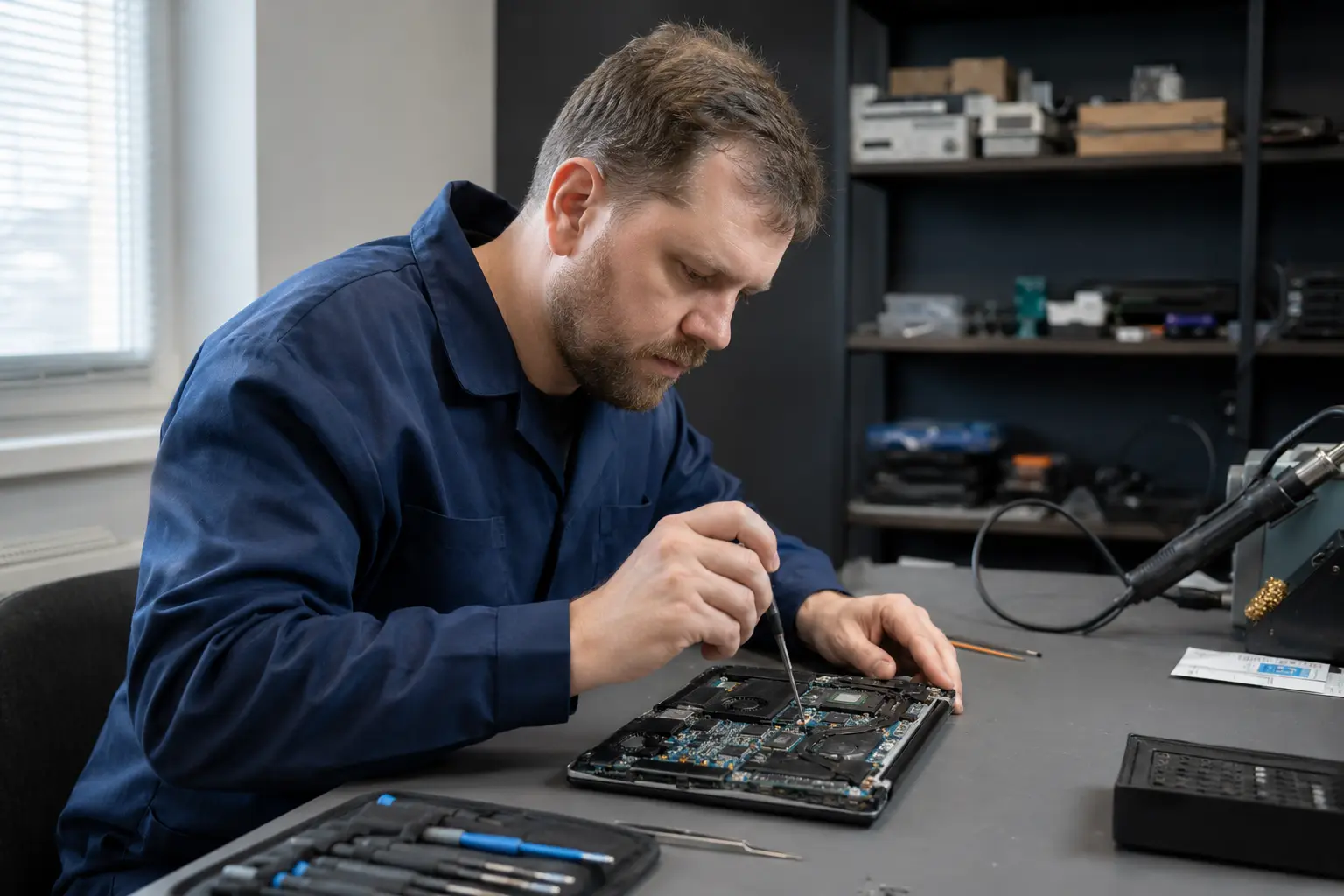
Частный компьютерный мастер Александр помогает в Электростали: в Центральном, Северном, Восточном, Южном, Западном и Юго-Западном районах, а также рядом со станциями Электросталь, Машиностроитель, Металлург и Фрязево. Диагностика по фактическим симптомам, согласование цены до начала работ, сохранность данных и понятное объяснение причины неисправности.
Обычно отвечаю в течение 5–10 минут в рабочее время. Если не отвечу сразу — перезвоню или напишу при первой возможности.
Частный компьютерный мастер Александр: ремонт компьютеров, ноутбуков, MacBook и iMac в Электростали с выездом на дом и в офис. Диагностика по фактическим симптомам, согласование цены до начала работ, сохранность данных и понятное объяснение каждого шага.
Помощь с ноутбуком, ПК, Wi‑Fi, принтером, Windows, вирусами и переносом данных без лишних поездок.
Настройка рабочих мест, диагностика компьютеров, подключение периферии и устранение сбоев без остановки работы.
По описанию симптомов можно заранее понять возможную причину, ориентир по цене и срочность ремонта.
Самые частые обращения. На главной — кратко: подробности, сценарии и FAQ открываются на страницах услуг.
Проверю ноутбук на адресе, объясню причину неисправности и предложу вариант ремонта без лишних работ.
Проведу диагностику системного блока, проверю питание, накопитель, память и охлаждение.
Разберу систему охлаждения, удалю пыль, заменю термоинтерфейс и проверю температуры.
Исправлю ошибки Windows, настрою драйверы, автозагрузку, интернет и необходимые программы.
Подберу совместимый SSD, перенесу систему и файлы, затем проверю загрузку и стабильность.
Удалю нежелательные программы и рекламу, проверю браузер, автозагрузку и защиту системы.
Не знаете, как называется поломка? Просто выберите симптом.
Так проще понять, какая услуга подойдёт и что проверить в первую очередь.
Я работаю как частный мастер: без диспетчеров, навязанных услуг и внезапного увеличения цены. Сначала разбираюсь в причине, объясняю варианты простыми словами и только потом приступаю к ремонту.
Стоимость согласуется после диагностики. Если появляются дополнительные работы — сначала объясняю и согласую.
Не предлагаю замену деталей “на всякий случай” и не пугаю сложными поломками без проверки.
Файлы, фото и документы не открываю без разрешения. Если есть риск для данных — предупреждаю заранее.
Многие работы можно выполнить на месте: настройка Windows, чистка, SSD, вирусы, диагностика и перенос данных.
Без обещаний «на словах»: основная информация собрана на отдельных страницах.
Короткий ориентир по частым работам. Точная стоимость зависит от причины неисправности и согласуется до начала работ.
Можно позвонить или написать в мессенджер.
Спрашиваю модель, симптомы и что произошло перед поломкой.
Проверяю реальные причины неисправности.
Работа начинается только после согласования.
Не меняю детали без необходимости и подтверждения.
Показываю, что устройство работает стабильно.
Примеры типовых работ: диагностика, чистка системы охлаждения, замена SSD и настройка техники после ремонта.
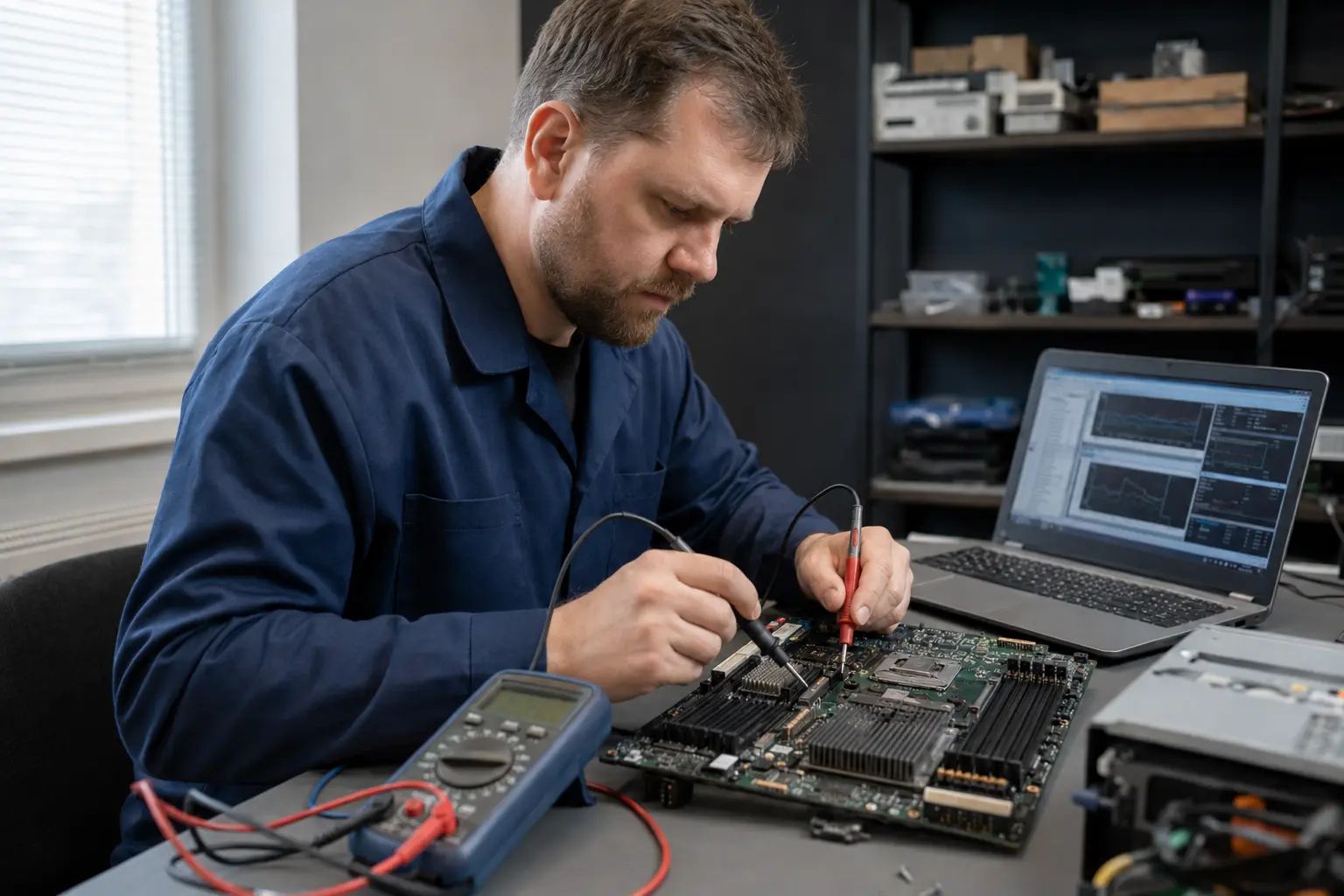
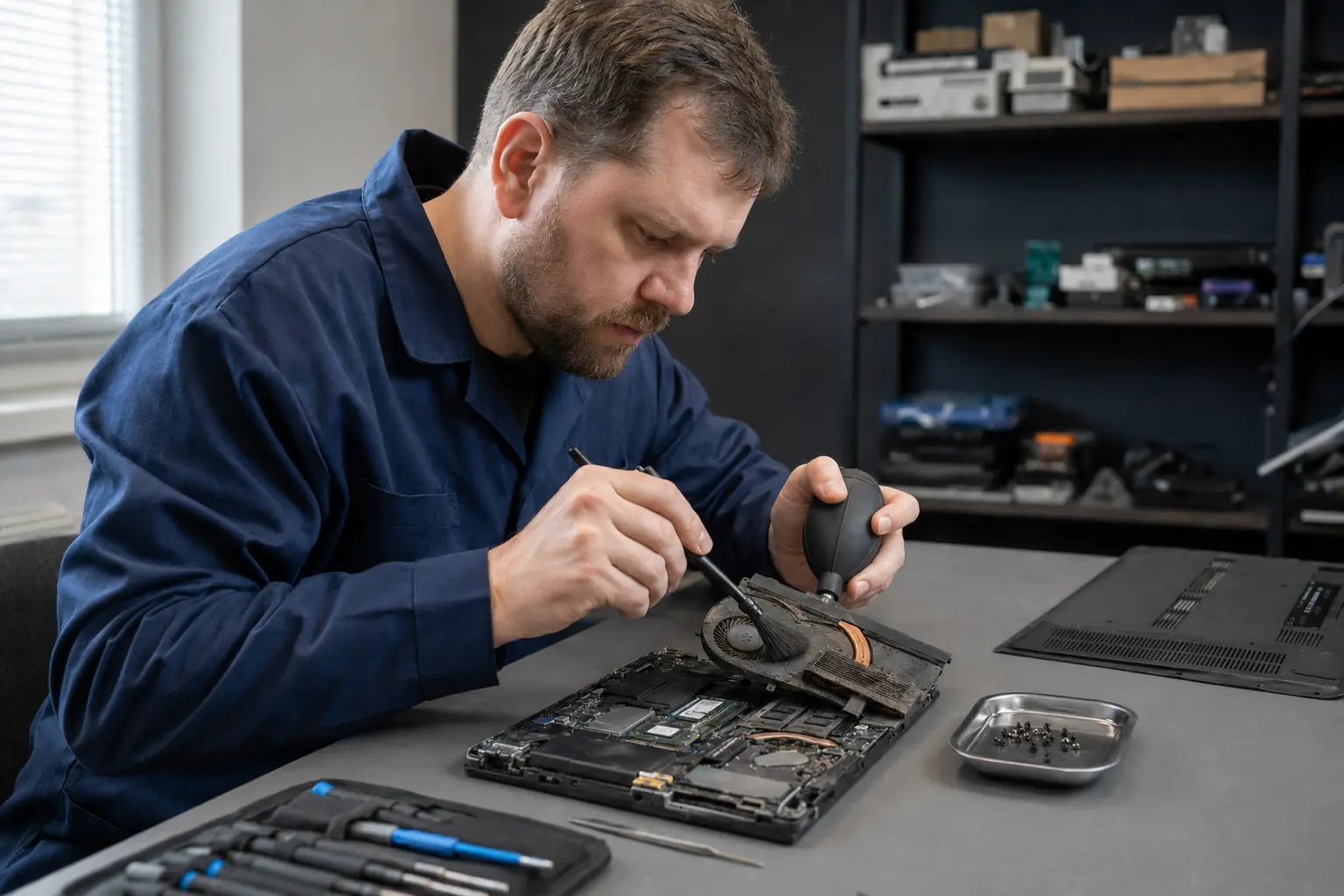
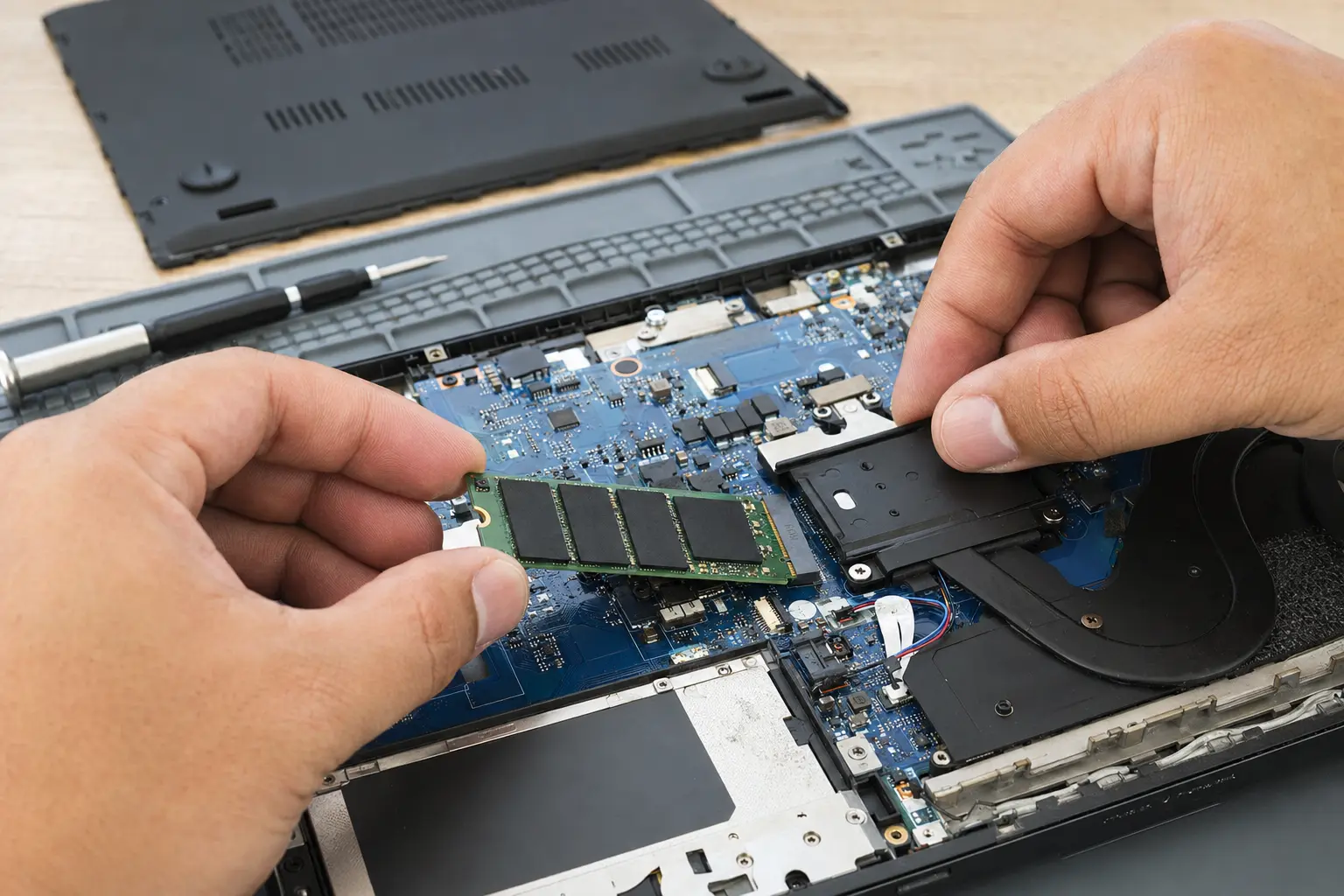
Иногда честнее не ремонтировать устройство любой ценой, а сначала оценить смысл вложений.
Можно открыть страницы по районам, посёлкам и станциям, чтобы найти мастера рядом с вами.
Да. Сначала диагностика и объяснение причины, затем согласование стоимости. Работа начинается только после вашего согласия.
Да, возможен выезд по Электростали. Часть работ выполняется на месте, а сложные случаи требуют дополнительной диагностики.
Да. Фото ошибки, видео шума вентилятора или описание проблемы помогают быстрее понять ситуацию.
Не включайте устройство и не ставьте его на зарядку. Лучше сразу написать или позвонить, чтобы снизить риск повреждения платы.
Опишите проблему с компьютером или ноутбуком. Я уточню симптомы, объясню возможную причину и заранее назову ориентир по цене.
Выберите звонок или удобный мессенджер — так быстрее всего передать проблему мастеру.
Обычно отвечаю в течение 5–10 минут в рабочее время. Если не отвечу сразу — перезвоню или напишу при первой возможности.
Навязчивая реклама в браузере не всегда означает классический вирус. Источником могут быть расширения, разрешённые push‑уведомления, изменённый прокси, подменённый ярлык, нежелательная программа в автозапуске или заражённый установщик.
Проверяют список расширений, стартовую страницу, поисковую систему и разрешения сайтов на уведомления. Если проблема возникает только в одном браузере, полный сброс Windows обычно не нужен. Важно сохранить закладки и синхронизацию перед удалением профиля.
Нежелательные программы любят автозагрузку, планировщик заданий и службы. Одновременно проверяют список установленного ПО, сетевой прокси и DNS. Простого удаления ярлыка с рабочего стола недостаточно, если процесс продолжает запускаться в фоне.
Защитные средства должны дополнять друг друга, а не работать десятью резидентными антивирусами одновременно. Для второй проверки можно использовать отдельный сканер, после чего удалить найденные компоненты и снова проверить автозапуск и браузеры.
Если были подозрительные входы или похищенные cookie, пароли лучше менять с другого, заведомо чистого устройства. Для почты и важных сервисов полезно включить двухфакторную защиту. Саму систему после очистки стоит обновить и проверить резервное копирование.
Для обращения по Электростали полезно сразу назвать точный адрес. На сайте уже выделены локальные зоны, включая Ремонт у станций и транспортных узлов, Ремонт по районам, Ремонт в посёлках, Выездной мастер и Машиностроитель; это помогает связать заявку с нужной страницей географии без повторения общего описания услуг.
Короткие определения ниже помогают понимать результаты диагностики и задавать мастеру конкретные вопросы. Это справочная часть: отдельный термин не является диагнозом без проверки устройства.
Adware показывает навязчивую рекламу или меняет поведение браузера. Adware может жить в расширении, установленной программе или задаче автозапуска, поэтому одного сброса стартовой страницы недостаточно.
PUA — потенциально нежелательное приложение, которое не всегда является классическим вирусом. PUA часто устанавливается в комплекте с бесплатной программой и меняет настройки без явной пользы пользователю.
Push‑уведомления сайта могут выглядеть как системная реклама даже при чистом компьютере. Push‑уведомления отключают в разрешениях браузера, а не удалением антивируса.
Browser extension расширяет функции браузера, но вредное extension может читать страницы, менять поиск и вставлять рекламу. Расширения проверяют по источнику, разрешениям и дате появления симптома.
Proxy перенаправляет веб‑трафик через промежуточный сервер. Неожиданно включённый proxy способен ломать доступ к сайтам или подменять маршрут, поэтому сетевые параметры проверяют после заражения.
DNS hijack подменяет ответы системы имён и может отправлять пользователя на неправильные сайты. При DNS hijack проверяют настройки компьютера, роутера и используемые DNS‑серверы.
Hosts file может вручную задавать соответствие домена и IP‑адреса. Вредоносная запись в hosts file способна блокировать защитные сайты или направлять запросы на другой адрес.
Scheduled Task запускает программу по расписанию или событию. Вредоносная Scheduled Task часто возвращает удалённый компонент после перезагрузки, поэтому планировщик проверяют вместе с автозагрузкой.
Registry Run — один из механизмов автоматического запуска программ при входе. Записи Registry Run полезно сверять с известным ПО, но удалять все записи подряд нельзя.
Карантин изолирует обнаруженный файл вместо немедленного уничтожения. Quarantine позволяет восстановить ложное срабатывание, но возвращать файл стоит только после проверки его происхождения.
SmartScreen предупреждает о подозрительных загрузках и неизвестных приложениях. Отключение SmartScreen ради установки случайного файла увеличивает риск повторного заражения.
UAC запрашивает подтверждение административных действий. UAC не является антивирусом, но помогает заметить программу, которая пытается получить повышенные права без ожидаемой причины.
Credential stealer крадёт пароли, cookies или токены сессий. После подтверждённого credential stealer важно не только удалить файл, но и сменить важные пароли с чистого устройства.
Session cookie поддерживает авторизованную сессию браузера. Украденная session cookie иногда позволяет войти без знания пароля, поэтому после серьёзного заражения полезно завершить активные сессии аккаунтов.
Phishing выманивает пароль через поддельную страницу или письмо. Антивирус не отменяет риск phishing, поэтому домен и источник формы входа нужно проверять до ввода данных.
Ransomware шифрует файлы и требует выкуп. Защита от ransomware опирается не только на антивирус, но и на отдельные резервные копии, которые вредоносная программа не может перезаписать.
Macro автоматизирует действия в офисных документах и может использоваться вредоносным кодом. Macro из неизвестного файла не следует включать только потому, что документ показывает просьбу «разрешить содержимое».
Safe Mode запускает Windows с ограниченным набором драйверов и служб. Safe Mode помогает диагностике, но сложное заражение не считается удалённым только потому, что в безопасном режиме реклама исчезла.
Defender Offline запускает проверку вне обычной сессии Windows. Defender Offline полезен против части устойчивых угроз, которые сложнее удалить, пока заражённая система полностью запущена.
Digital signature подтверждает издателя и целостность подписанного файла. Отсутствие digital signature не всегда означает вирус, но неожиданная подпись или неизвестный издатель требуют дополнительной проверки.
File hash — цифровой отпечаток содержимого файла. File hash помогает сравнить подозрительный файл с известным образцом и понять, изменился ли установщик после скачивания.
Startup folder автоматически запускает ярлыки после входа. Вредоносная программа может использовать Startup folder наряду с реестром и планировщиком заданий.
Windows service работает в фоне и может стартовать до входа пользователя. Подозрительная Windows service требует проверки пути к исполняемому файлу, издателя и назначения.
Root certificate участвует в проверке доверия защищённых соединений. Неизвестный root certificate, добавленный сторонней программой, может менять обработку HTTPS‑трафика и требует внимательной проверки.
Persistence — способы, которыми программа переживает перезагрузку и запускается снова. Проверка persistence включает автозагрузку, службы, задачи, расширения и другие точки запуска.
Browser reset возвращает часть настроек браузера к исходным. Browser reset помогает при повреждённой конфигурации, но сохранённый вредоносный компонент в Windows может снова изменить браузер.
Sandbox изолирует запуск подозрительного приложения от основной системы. Sandbox полезен для анализа, но не является местом для безопасного запуска неизвестного файла без понимания его возможностей.
Security log хранит часть событий безопасности и входов Windows. Security log помогает сопоставить подозрительную активность по времени, но требует контекста и не заменяет антивирусное сканирование.
AMSI позволяет защитным продуктам проверять сценарии и содержимое, исполняемое приложениями Windows. Попытка вредоносной программы отключить AMSI является важным сигналом для углублённой проверки.
Browser policy централизованно задаёт настройки браузера и расширений. Неожиданная Browser policy на домашнем компьютере может удерживать нежелательную стартовую страницу или расширение.
LNK shortcut — ярлык Windows, который может содержать дополнительные параметры запуска. Подменённый LNK shortcut способен открывать браузер через нежелательную команду или скрипт.
PowerShell profile выполняет пользовательские команды при запуске PowerShell. Неожиданный PowerShell profile проверяют вместе с задачами и другими механизмами закрепления в системе.
Quarantine restore возвращает изолированный файл из карантина. Quarantine restore выполняют только после подтверждения ложного срабатывания и проверки источника файла.
Exploit protection включает системные механизмы защиты памяти и выполнения кода. Настройки Exploit protection лучше менять адресно: массовое отключение защиты ради запуска старой программы повышает риск.
Controlled Folder Access ограничивает запись неизвестных приложений в защищённые папки. Controlled Folder Access может блокировать легитимную программу, поэтому исключение добавляют только после проверки файла.
Autoruns — общий термин для множества точек автоматического запуска Windows. Проверка autoruns полезна после заражения, потому что один компонент может закрепляться одновременно через службу, задачу и расширение.
Certificate pinning помогает приложению ожидать определённый сертификат или ключ. Ошибки certificate pinning после вмешательства прокси или фильтра трафика могут выглядеть как обычный сбой HTTPS.
Browser notification abuse использует разрешённые уведомления для навязчивой рекламы и ложных предупреждений. Browser notification abuse устраняется отзывом разрешения у конкретного сайта и проверкой расширений.
AppLocker ограничивает запуск приложений по правилам организации. AppLocker может блокировать неизвестный исполняемый файл даже без вирусного детекта, поэтому причину отказа проверяют по журналу политики.
Tamper Protection защищает настройки Microsoft Defender от несанкционированного изменения. Отключение Tamper Protection без причины упрощает вредоносной программе попытку ослабить защиту.
Reputation check оценивает известность и происхождение загружаемого файла. Reputation check полезен как дополнительный сигнал, но неизвестный файл всё равно требует проверки подписи, хэша и источника.
Code signing связывает исполняемый файл с издателем через цифровую подпись. Проверка code signing помогает отличить официальный установщик от изменённой копии, хотя сама подпись не гарантирует полезность программы.
Threat history показывает недавние обнаружения и действия Microsoft Defender. Threat history полезна, чтобы понять, был ли файл удалён, помещён в карантин или разрешён пользователем ранее.
Раскройте нужную зону: здесь собраны практические особенности из локальных страниц сайта — ориентиры по адресу, маршруту и диагностике. Полное описание и связанные услуги доступны по ссылке внутри каждого блока.
Автостанция используется только как ориентир направления; мастер приезжает по указанному адресу. Чтобы быстро найти неисправность, сообщите, как техника ведёт себя дома: от какой розетки питается, к какому роутеру или монитору подключена и когда появляется ошибка. Проверка в привычной связке часто выявляет кабель, периферию или настройку, которые невозможно оценить отдельно.
Для обращений рядом с автостанцией Электросталь диагностику начинаю с быстрой проверки питания, кабелей, внешних устройств и системных настроек. Аппаратный узел разбирается только после того, как симптом удалось подтвердить и локализовать.
Подробнее о выездеДля срочной заявки рядом со станцией сначала уточняется, нужен ли ноутбук только для доступа к файлам или требуется полноценное восстановление работы. Иногда безопаснее временно скопировать документы, а аппаратный ремонт выполнить отдельно. Если проблема связана с Windows, фиксируется код ошибки и проверяется состояние диска, чтобы переустановка не скрыла начинающуюся неисправность накопителя.
На адресах этой зоны обращения обычно касаются следующих вопросов: срочные рабочие ноутбуки, домашние ПК, Windows и быстрый доступ к документам. До разборки техники фиксируются симптомы и состояние важных функций.
Подробнее о выездеОколо станции Фрязево проверку строю от простого к сложному: воспроизвожу проблему, оцениваю систему и автозагрузку, тестирую питание и накопитель, после чего решаю, требуется ли разборка и стендовая диагностика.
Здесь чаще всего обсуждаются такие задачи и симптомы: ноутбуки в дороге, повреждённые разъёмы, SSD, Wi‑Fi и восстановление загрузки Windows. Перед ремонтом отделяю причину неисправности от сопутствующих замечаний.
Подробнее о выездеВыезжаю в кварталы Северный‑1 и Северный‑2, к адресам на улицах Пушкина, Парковой, Чернышевского и рядом. До приезда прошу описать, когда появился сбой и какие действия уже выполнялись: это помогает отличить программную проблему от неисправности питания, диска или охлаждения.
В Северном районе начинаю с проверки симптомов без вмешательства в данные и без покупки комплектующих. Сначала оцениваю Windows и нагрузку, затем питание, состояние накопителя, температуры и только после этого конкретный аппаратный узел.
Подробнее о выездеСбои домашней сети часто связаны не с одним устройством. Сначала сравниваю работу ноутбука, телефона и роутера, затем проверяю диапазоны Wi‑Fi, драйвер адаптера и настройки подключения. Для камеры, микрофона и звука также важны разрешения приложений. Такой порядок позволяет не переустанавливать систему, когда причина находится в роутере, кабеле или конкретной программе.
Эта страница используется как локальный ориентир для выезда. Точный адрес всё равно нужен полностью: название района, станции или населённого пункта не заменяет улицу и номер дома.
Подробнее о выездеПеред переходом на SSD оцениваю состояние старого диска и объём занятого пространства. Если накопитель читается нестабильно, обычное клонирование может увеличить число ошибок, поэтому сначала копируются самые важные данные. После переноса проверяются загрузка, лицензии, драйверы и программы владельца. Модернизация считается завершённой только тогда, когда компьютер действительно стал быстрее в привычных задачах.
Чаще всего владельцам нужна помощь по таким направлениям: ускорение компьютеров, переход на SSD, перенос данных, настройка Windows и домашней сети. Сначала проверяется исходная жалоба, и только затем обсуждаются дополнительные улучшения.
Подробнее о выездеВыезжаю в посёлок Фрязево и к частным адресам рядом со станцией. Для подготовки маршрута нужны улица, модель устройства и точное описание сбоя; по этим данным можно понять, достаточно ли выездной диагностики или технику разумнее сразу проверить в мастерской.
Чтобы выезд во Фрязево не превратился в повторную поездку, желательно заранее сфотографировать наклейку с моделью и экран с ошибкой. Для ноутбука берут родной адаптер питания, а для системного блока оставляют подключёнными монитор и кабели, при которых проявляется сбой. Если нужна замена SSD или памяти, совместимость проверяется до покупки деталей.
Подробнее о выездеОсновные темы обращений на этом маршруте: проблемы питания, внезапные перезагрузки, зарядка ноутбуков, блоки питания и защита техники. Диагностика строится не по названию локации, а по конкретному симптому и модели устройства.
Накопитель отключается от питания до начала работ с платой, когда это технически возможно. Форматирование или переустановка не запускаются как первый шаг.
Подробнее о выездеВыезжаю в посёлок Новые Дома для диагностики и ремонта домашней техники. Если планируется апгрейд, заранее прошу модель компьютера или фотографию маркировки: совместимость SSD, памяти и других компонентов проверяется до покупки, а не подбирается наугад.
Заявки отсюда чаще всего относятся к таким темам: семейные компьютеры, учебные ноутбуки, роутеры, принтеры и защита домашних аккаунтов. Для каждой неисправности выбирается отдельная последовательность проверок.
Подробнее о выездеЕсли техника нужна к следующей смене, заранее сообщите точную модель и тип зарядки. Для неисправного экрана полезно проверить изображение на внешнем мониторе, но разбирать корпус самостоятельно не стоит. На диагностике сравниваются работа от аккумулятора и сети, подсветка, видеовыход и состояние разъёма питания.
Рядом со станцией Машиностроитель сначала проверяю то, что можно исключить без разборки: зарядное устройство, кабели, розетку, внешние накопители и настройки системы. Это позволяет не заменять исправные детали и быстрее сузить круг причин.
Подробнее о выездеЭта страница используется как локальный ориентир для выезда. Точный адрес всё равно нужен полностью: название района, станции или населённого пункта не заменяет улицу и номер дома.
Основные темы обращений на этом маршруте: надёжность рабочих компьютеров, зарядка, накопители, резервные копии и проверка после нагрузки. Диагностика строится не по названию локации, а по конкретному симптому и модели устройства.
Подробнее о выездеВ Южном микрорайоне часто обращаются из-за медленной загрузки, перегрева ноутбука, пропадающего интернета, ошибок Windows и необходимости перенести систему на SSD. Сначала фиксируется исходный симптом, затем проверяются питание, накопитель, температура, память, сеть и подключённая периферия.
Эта страница используется как локальный ориентир для выезда. Точный адрес всё равно нужен полностью: название района, станции или населённого пункта не заменяет улицу и номер дома.
Подробнее о выездеОсновные обращения связаны с домашними компьютерами, переходом на SSD, восстановлением загрузки Windows, подключением роутеров и проверкой техники после скачков питания. Диагностика идёт от внешних причин к внутренним узлам, чтобы не разбирать устройство без необходимости.
Перед заменой накопителя проверяю читаемость старого диска и совместимость нового. Если носитель нестабилен, сначала копируются приоритетные данные, а не запускается обычное клонирование вслепую. После переноса проверяются загрузка, драйверы, программы, сеть и периферия владельца.
Подробнее о выездеВ Центральном районе сначала прошу показать обычный сценарий, при котором возникает неисправность. По его результату проверяю именно связанные узлы — питание, диск, охлаждение, оперативную память, сеть или подключённое оборудование.
Работаю по адресам в центральной части Электростали, включая улицу Мира, проспект Ленина и соседние кварталы. Перед выездом уточняю модель устройства, симптомы и важность файлов, чтобы взять подходящие инструменты и не предлагать лишние работы.
Подробнее о выездеЕсли компьютер включается через раз, сначала оцениваются питание и состояние накопителя. При проблемах с Wi‑Fi сравнивается связь на телефоне и ноутбуке, проверяются роутер, диапазон сети и драйвер адаптера. Такой порядок помогает избежать переустановки системы, когда причина находится во внешнем оборудовании.
На адресе можно проверить домашний компьютер, ноутбук, роутер, принтер и внешние накопители. При нескольких устройствах симптомы записываются отдельно: это помогает не смешивать сетевую проблему с неисправностью конкретного ПК.
Подробнее о выездеТехника после долгого простоя проверяется постепенно: оцениваются блок питания, состояние диска, охлаждение и контакты. Многократные попытки запуска не всегда безопасны, особенно при щелчках накопителя или запахе перегрева. В такой ситуации сначала решается вопрос сохранения данных, а уже затем восстановления системы.
Чаще всего требуется восстановить запуск Windows, устранить перегрев, заменить медленный накопитель, настроить домашний интернет или проверить компьютер после длительного хранения. Для каждой задачи сначала подтверждается исходный симптом.
Подробнее о выездеЧаще всего владельцам нужна помощь по таким направлениям: возвращение к работе старых ПК, подбор SSD и памяти, настройка Windows и перенос программ. Сначала проверяется исходная жалоба, и только затем обсуждаются дополнительные улучшения.
Для старого компьютера сначала определяю, что именно ограничивает скорость: медленный диск, нехватка памяти, перегрев или слишком тяжёлая программная среда. Покупка деталей без такой проверки не всегда даёт результат. После модернизации измеряется время загрузки и проверяются программы владельца, принтер, сеть и подключённые накопители.
Подробнее о выездеМаршрут формируется по точному адресу, а не только по названию района или станции. Интервал фиксируется после ответа клиента.
На адресах этой зоны обращения обычно касаются следующих вопросов: удалённая работа, видеосвязь, рабочие документы, внешние диски и резервное копирование. До разборки техники фиксируются симптомы и состояние важных функций.
Подробнее о выездеПри рекламных окнах и подозрении на вирусы недостаточно удалить одно расширение браузера. Проверяются автозагрузка, установленные программы, задания планировщика, настройки прокси и системные службы. После очистки обновляется защита, а владелец самостоятельно меняет пароли к важным аккаунтам. Личные пароли мастеру для такой работы не требуются.
Перед приездом отделяем постоянный сбой от случайного. В сообщении укажите: когда появились лишние окна, какие программы устанавливались и сохраняется ли доступ к почте.
Подробнее о выездеЭта страница используется как локальный ориентир для выезда. Точный адрес всё равно нужен полностью: название района, станции или населённого пункта не заменяет улицу и номер дома.
Типичные направления компьютерной помощи в этой зоне: ноутбуки после жидкости, клавиатуры, разъёмы, коррозия и срочное отключение питания. Порядок проверки выбирается после уточнения того, как именно проявляется сбой.
Подробнее о выездеПри обращении по теме «Ремонт компьютеров и ноутбуков на дому» в Электростали я прошу описать обычный сценарий использования: домашняя работа, игры, видеосвязь, печать или офисные программы. Так контроль после ремонта повторяет реальную нагрузку, а не ограничивается коротким включением.
Для Центрального, Северного, Восточного районов и направления Фрязево маршрут различается, но принцип цены остаётся единым: причина, согласованный состав работ и необходимые детали.
До визита полезно сохранить исходное состояние устройства и записать последовательность появления проблемы.
Для адреса в Центральном районе, Северном районе, Восточном районе или Фрязеве сначала уточняются устройство, симптом и удобное время связи. Для Электростали и соседних адресов сначала уточняется точная точка выезда, поскольку одинаковое название ориентира не определяет подъезд, дом или удобный маршрут. Поэтому интервал подтверждается персонально, без обещания одинаково быстрого приезда в любую точку.
Каждый раздел отвечает на практический вопрос клиента: с чем можно обратиться, как определяется стоимость, куда возможен выезд и что происходит с техникой при сложном ремонте.
Часть настроек и модульных замен выполняется по адресу. Пайка, восстановление платы, работа после жидкости и длительные тесты требуют мастерской; перенос техники, срок и сохранность данных обсуждаются до начала ремонта.
Для обращения в Электростали достаточно сообщить адрес, устройство и наблюдаемые симптомы. Если на SSD или HDD есть важные файлы, это лучше отметить заранее — сохранность данных влияет на порядок диагностики и ремонта.
Для города собраны отдельные страницы услуг и географии, чтобы пользователь мог проверить и вид работ, и зону обслуживания до обращения.
Собрал отдельную страницу с типичными ситуациями: перегрев ноутбука, замена SSD, восстановление данных, настройка Wi‑Fi, ремонт после влаги и диагностика компьютера, который не включается.
В каждом примере указано, с чего начинается диагностика, какие действия безопасны для данных и когда ремонт лучше выполнять в мастерской.
Открыть кейсыПримеры привязаны к адресам в Электростали: Центральному, Северному и Восточному районам, Южному и Западному микрорайонам, Фрязево, Машиностроителю и ближайшим населённым пунктам округа.
Где работаюОбращаться за помощью стоит, если компьютер не включается, ноутбук перегревается, Windows долго загружается, появились вирусы, пропал интернет или устройство стало работать заметно медленнее. В таких случаях важно сначала понять причину, а не менять детали наугад.
Я помогаю с ремонтом ПК, ремонтом ноутбуков, MacBook и iMac, настройкой Windows, чисткой от пыли, заменой SSD, удалением вирусов, восстановлением данных и диагностикой после залития. Перед началом работ объясняю, что произошло, какие есть варианты и сколько это будет стоить.
Главная задача — вернуть технику к стабильной работе без навязанных услуг и скрытых доплат. Если ремонт экономически невыгоден, я скажу об этом до начала работ.